
Druk, kopieer en skandeer
Druk vanaf die biblioteek rekenaars
Studente en personeel kan druk deur by 'n biblioteekrekenaar aan te teken met hul kampus gebruikersnaam en -wagwoord. Maak 'n dokument oop te maak en kies die drukker uit die drukdialoog. Hul kan hul drukwerk by enige van die Safecom Secure Pull Print-drukkers in die biblioteke vrylaat deur hul studente-/personeelkaart te gebruik, mits hulle genoeg drukkrediete het.
Rapporteer jou gereserveerde drukkrediete of enige drukkredietprobleme aan: IT Dienstoonbank
Druk vanaf jou skootrekenaar
Wanneer jy op kampus is, sal jy vanaf jou skootrekenaar kan druk via die Eduroam-netwerk, wat die standaard koordlose netwerk vir studente en personeel is, mits jou skootrekenaar suksesvol via die RegisterMe!-portaal geregistreer is.
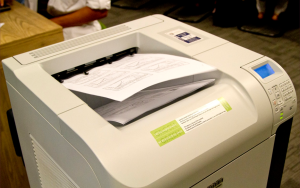
Instruksies vir drukwerk
Al die biblioteekrekenaars is aan die Safecom 'Secure Pull Print' bestuurstelsel op kampus gekoppel. Die druk tariewe is op die Universiteit se IT Dienskatalogus beskikbaar.
- Maak eers seker jy het ʼn voldoende drukkwota voordat jy jou studentekaart op enige Safecom-geaktiveerde biblioteekdrukker TIK (TAP) om jou dokumente te druk. In die All Requests-oortjie sal jou Drukkrediettotale van 'n vorige aansoek vertoon in die boonste helfte van die skerm.
- As jy nie voldoende krediete het nie, versoek drukkrediete via SUNStudent of maak betalings direk na jou studenterekening deur SnapScan of Kaart/EFO.
- Sodra die geld gelaai en op jou studenterekening beskikbaar is, versoek jou drukwerk vanaf ’n biblioteekrekenaar of jou skootrekenaar.
- Klik Print, kies \\stbsc01.stb.sun.ac.za\STB_PRINT_Q01 of \\stbsc05.stb.sun.ac.za\STB_PRINT_Q05 vanaf die lys.
Let wel: Kontroleer eers of jou drukwerk in die drukkerbediener-waglys is - voordat jy na die drukker gaan - sien by: https://stbprint.sun.ac.za/safecom. - TIK (TAP) daarna jou studentekaart op enige Safecom-drukker om jou drukwerk vry te stel. Wag totdat jou naam op die drukkerskerm verskyn, kies daarna 'PULL PRINT' en selekteer 'n dokument of kies 'PRINT ALL" om jou gekose dokumente te druk.
IT Hulp?
Bestuur jou drukrekening
Versoek drukkrediete via SUNStudent
- Teken op SUNStudent aan: https://student.sun.ac.za
- Aan die linkerkant van die skerm kies: Requests
- In die volgende opwipskerm, klik op: All Requests
In die All Requests-oortjie sal jou Drukkrediettotale van 'n vorige aansoek vertoon in die boonste helfte van die skerm. - Om 'n nuwe versoek vir drukkrediete te rig, klik op: Raise Request
In die opwipskerm, klik: Printing Quota en kies Printing Services in die 'Request Category'-veld. - Sleutel 'n bedrag vir drukwerk by Amount in.
- Klik Upload & Submit en op die 'Documents'-skerm wat oopmaak, klik: Save
- Jy sal kan druk sodra jou aangevraagde drukkrediete bedrag op jou studenterekening verskyn. (Die druk tariewe is op die Universiteit se IT Dienskatalogus beskikbaar).
As alternatief, kies een van die aanlyn betaalmetodes hieronder om betalings direk in jou studenterekening te maak deur SnapScan of Kaart/EFO te gebruik:
SnapScan
SnapScan is 'n mobiele toepassing wat kontantlose betalings moontlik maak. Die SnapScan PREPAID-funksie bied studente die geleentheid om voorafbetaalde dienste (drukkrediete, wasgoedkwota of etes) aan te koop om hul studenterekeninge aan te vul.
- Laai SnapScan af. Druk PREPAID en kies Prepaid UNIVERSITY.
- Voer jou studentenommer en die bedrag vir krediete in.
- Jy sal kan druk sodra jou versoek vir drukwerk op jou studenterekening verskyn.
Kaart/EFO betalings
Slegs kredietkaarte wat vir "3D Secure" geregistreer is, word vir betaling aanvaar.
- Aanlyn betalings (Klik hier).
- Nadat jy kennis ontvang het dat die kaartbetaling suksesvol was, kyk asseblief eers jou bankstaat na om te bevestig dat die betaling wel gedoen is.